Pastaba: paleidus atsisiųstą failą, Windows gali parodyti įspėjimą, kad programa „nepažįstama". Tai standartinė „Microsoft Defender SmartScreen" reakcija į retai naudojamas programas ir nereiškia, kad failas pavojingas — jis paruoštas mūsų IT specialistų. Jeigu įspėjimas bus parodytas, vadovaukitės žemiau pateikta informacija.
Kaip paleisti programą žingsnis po žingsnio
Kiekvienas žingsnis atitinka ekrano vaizdą, kurį matysite savo kompiuteryje.
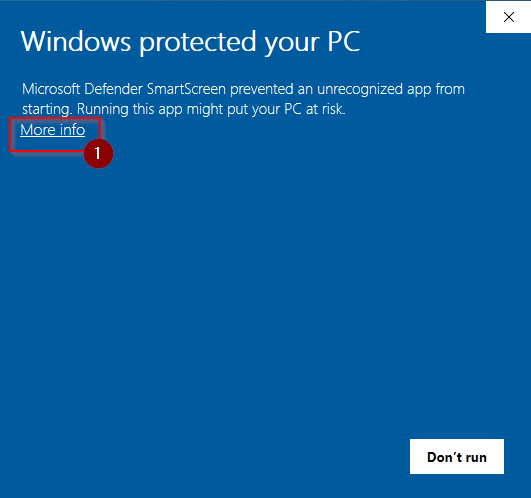
Paspauskite „More info"
Paleidus atsisiųstą failą pasirodys langas „Windows protected your PC". Tai reiškia, kad Windows dar nepažįsta šios programos, todėl iš pradžių ją paslėpė.
Paspauskite mėlyną nuorodą „More info" (pažymėta raudonu rėmeliu), kad galėtumėte tęsti.
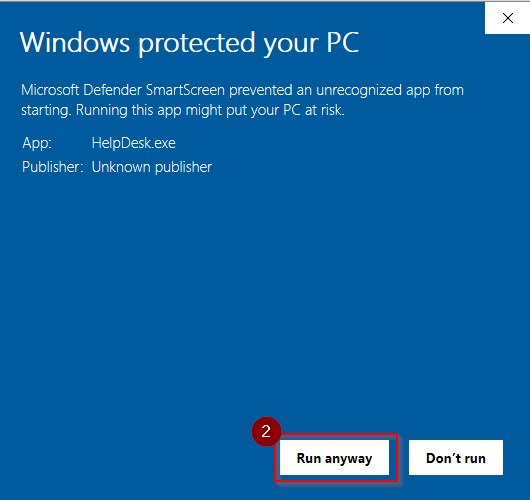
Paspauskite „Run anyway"
Lange atsiras papildoma informacija — matysite programos pavadinimą „HelpDesk.exe". Apačioje dešinėje paspauskite mygtuką „Run anyway" („Vis tiek paleisti").
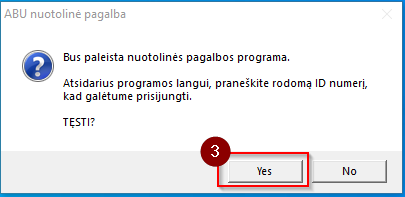
Patvirtinkite paleidimą — „Yes"
Pasirodys langas „ABU nuotolinė pagalba" su klausimu, ar tikrai norite paleisti nuotolinės pagalbos programą. Paspauskite „Yes".
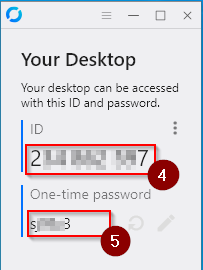
Praneškite ID ir slaptažodį mūsų specialistui
Atsidarys programos langas su jūsų kompiuterio ID numeriu ir vienkartiniu slaptažodžiu (One-time password).
Šiuos duomenis pasakykite arba nusiųskite mūsų IT specialistui pokalbyje telefonu ar el. paštu — jam jų reikia, kad galėtų prisijungti prie jūsų kompiuterio ir padėti.
Jūsų duomenys saugūs
Mūsų specialistas matys tik tai, ką jam parodysite prisijungimo metu, ir prisijungimas veiks tik su Jūsų sutikimu. Baigus nuotolinės pagalbos seansą, tiesiog uždarykite programos langą — ryšys bus automatiškai nutrauktas.